Raspberry Piの設定【raspi-config/言語・タイムゾーン・キーボードの設定】
今回は、「言語(文字コード)」、「タイムゾーン」、「キーボード」といった基本設定を行っていきましょう。
sudo raspi-config コマンドから入っていきます。
$ sudo raspi-config
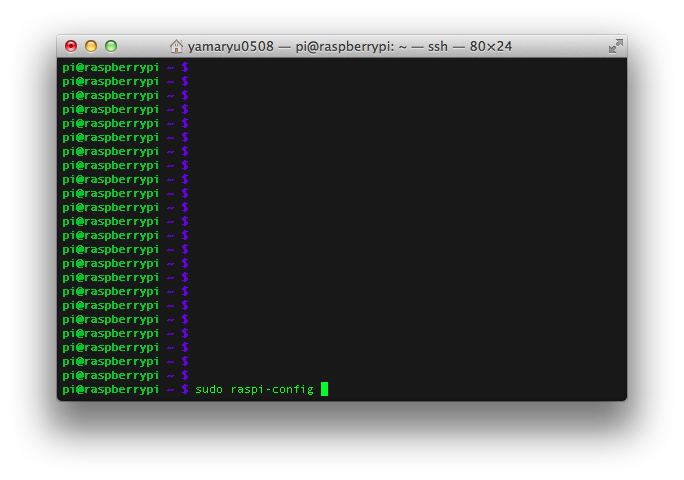
コマンドを打つと次のような画面が現れます。

今回の設定は 、4 Internationalisation Options の中にありますので、カーソルを合わせて、エンターキーを押してください。(上下は「↑」、「↓」で動けます。決定は、エンターキーです。ちなみに、「←」、「→」で 、<Select> と<Finish> の間を行き来できます)

上から順番に、I1 Change Locale 、I2 Change Timezone 、I3 Change Keyboard Layout 、すなわち、「言語・エリア」、「タイムゾーン」、「キーボード」ということになります。なお、今回はリモート接続を想定していますので「キーボード」の設定は行いません。(ディスプレイとキーボードを用いる際に)USBで接続されたキーボードには設定できますが、リモート接続の場合には意味をなしません。
「言語・エリア」を日本語ベースに設定する
I1 Change Locale を選択して、次の画面に進みます。そして、Configuring locales で、
en_GB.UTF-8 UTF-8ja_JP.EUC-JP EUC-JPja_JP.UTF-8 UTF-8
あたりを選択します。選択にはスペースキーを押し、選択されると「*」がつきます。
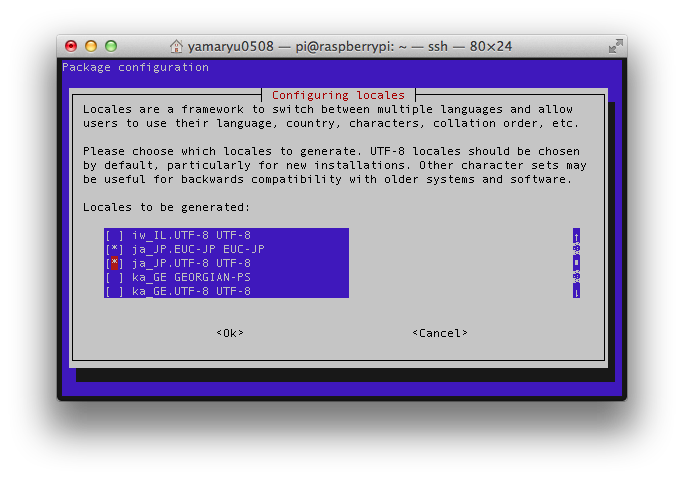
続けて、Default locale として、ja_JP.UTF-8 を選択します。

以上で、言語設定は終了です。
「タイムゾーン」を設定する
I2 Change Timezone を選択後、Asia →Tokyo を選びます。
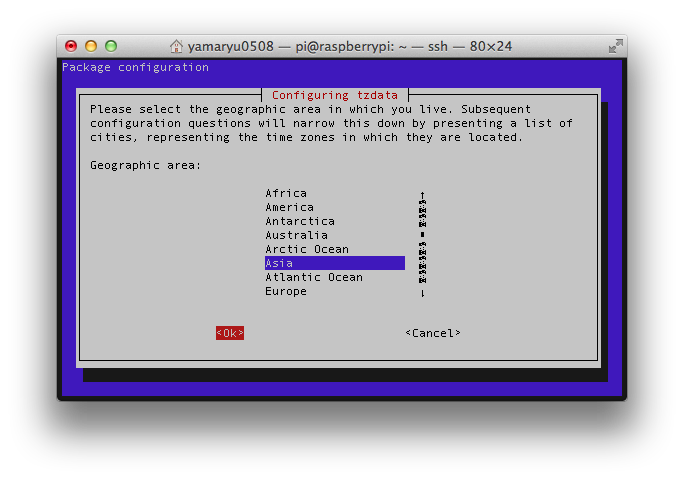
(Asia の選択)
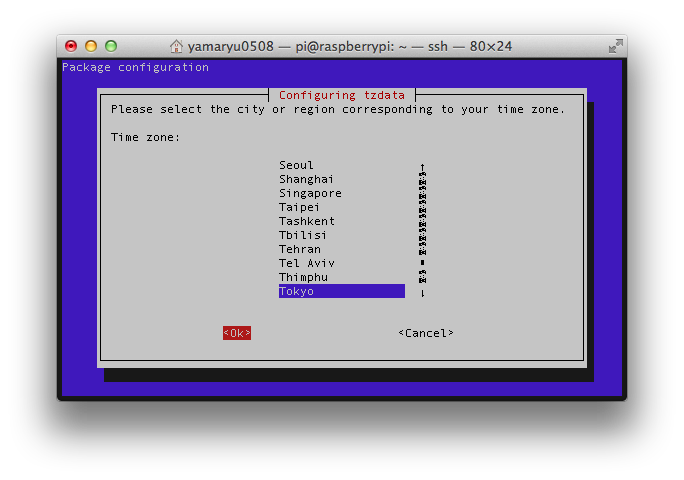
(Tokyo の選択)
以上で、タイムゾーンの設定も終了です。
ここで補足ですが、このままではperlのスクリプトが走る時に、Warningがやまないようです。perl -vで確認すると、LANGUAGEとLC_ALLが(unset)とのことです。
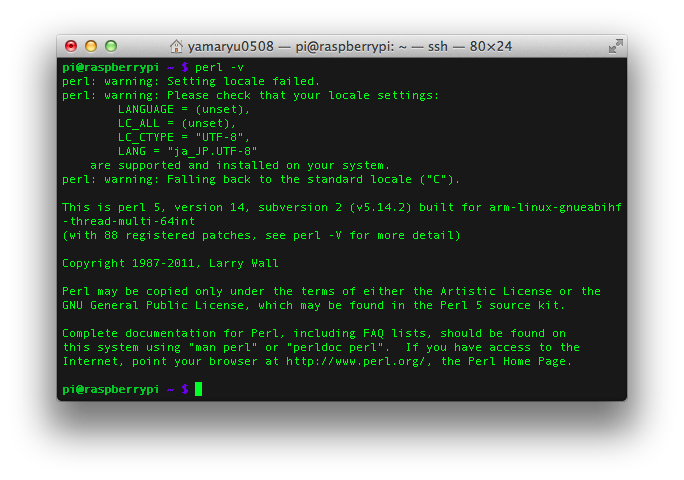
そこで、気持ち悪いので.bashrcに次のように書き足しておきます。
export LC_ALL=ja_JP.UTF-8
export LANGUAGE=ja_JP.UTF-8
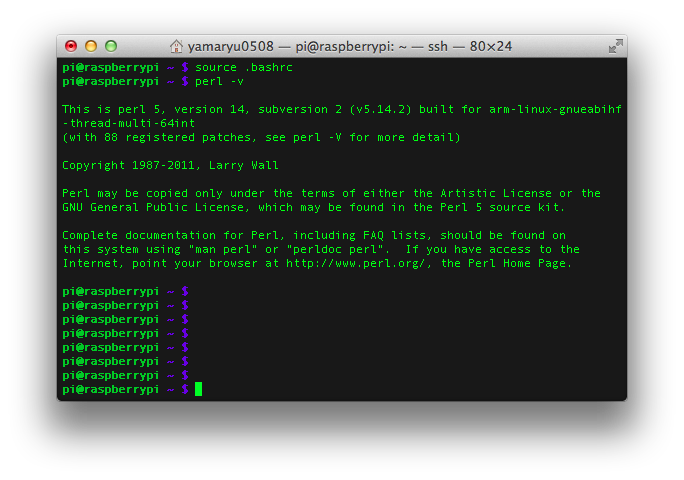
これで、source .bashrcか再起動すると、Warningも消えました。
前言通り、リモート接続を想定している今回はキーボードの設定を行いませんが、必要な時には、I3 Change Keyboard Layout で、Generic 105-Key(Intel) PC →Japanese 辺りを選択しておきましょう。
